
打印机服务 Print Spooler(打印后台处理程序)一旦启动失败,常见问题就是打印机不能用、任务一直卡住,或者新增打印机时直接报错。遇到这种情况,不用急着重装系统,可以先从打印队列、依赖服务和驱动这几个方向排查。

一、先清空打印队列,再重新启动服务
如果之前有未完成的打印任务卡在队列里,Print Spooler 可能会在启动后马上停止。先把残留任务清掉,往往能直接解决问题。
按下 Win + R,输入
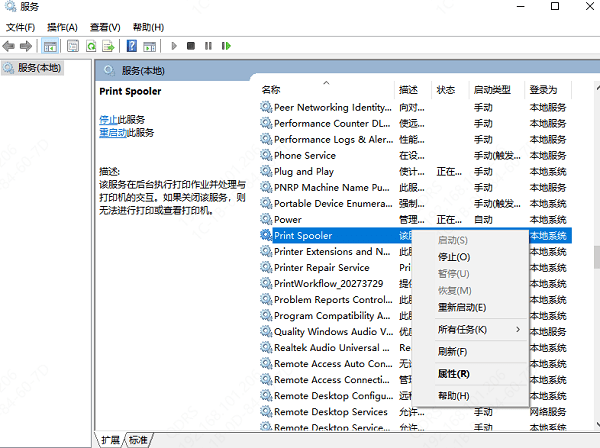
services.msc,回车打开服务窗口。找到 Print Spooler(打印后台处理程序),右键选择“停止”。
再次按 Win + R,输入
%windir%\System32\spool\PRINTERS,按回车。如果系统弹出权限提示,选择继续。
把这个文件夹里的打印任务文件全部删除。
返回服务窗口,右键 Print Spooler,再点“启动”。
二、检查 Print Spooler 依赖的相关服务
Print Spooler 不是完全独立运行的,相关依赖服务如果没启动,它也可能无法正常工作,或者刚启动就自动停止。
按 Win + R,输入
services.msc并回车。双击 Print Spooler,切换到“依存关系”选项卡。
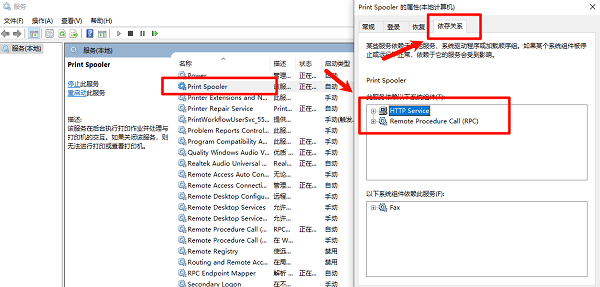
查看这里列出的依赖服务名称。
回到服务列表,确认这些服务是否都处于“正在运行”状态。
如果有服务没启动,右键选择“启动”。
再回到 Print Spooler,尝试重新启动。
三、用打印机卫士修复或更新驱动
如果打印机驱动损坏、版本不匹配,或者旧驱动残留太多,Print Spooler 也可能反复报错。这个时候可以借助打印机卫士先检测一下驱动环境。
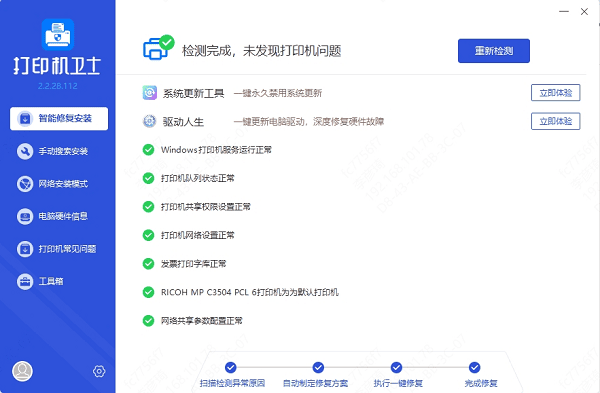
下载并安装打印机卫士,打开软件进入主界面。

点击“立即检测”,等待软件识别当前打印机环境。
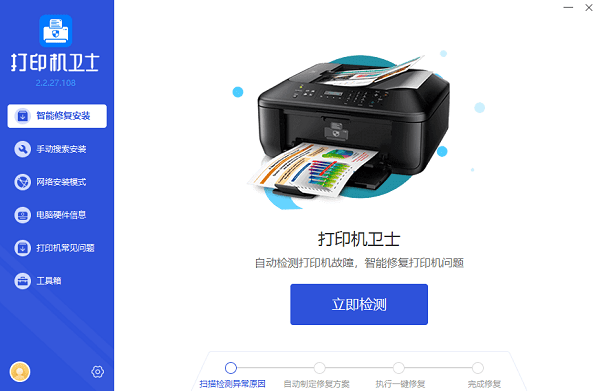
检测完成后,查看打印机状态,点击“一键修复”,按提示完成驱动安装。
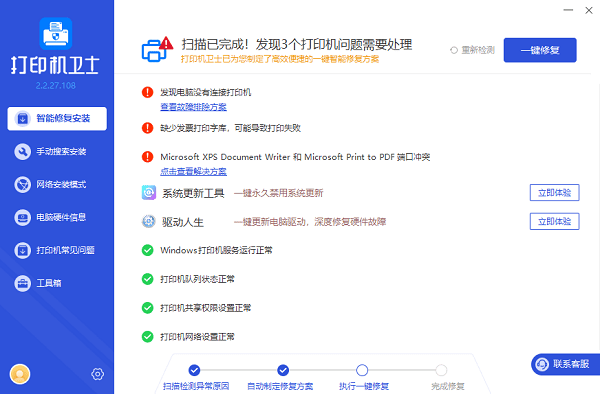
修复结束后,重启电脑。
重新按 Win + R 输入
services.msc,再确认 Print Spooler 是否能够正常启动。
四、删除旧打印机和重复驱动
如果电脑里曾经装过多个品牌,或者同型号打印机切换过很多次,系统里很容易留下重复驱动。驱动冲突一多,打印后台处理程序就可能启动异常。
按 Win + R,输入
printmanagement.msc,回车打开打印管理。如果系统支持“打印管理”,展开“打印服务器”。
找到当前电脑名称,进入“驱动程序”。
检查里面有没有已经不用的旧打印机驱动。
确认不再使用后,右键删除对应驱动程序。
重启电脑后,再尝试启动 Print Spooler 服务。
最后重新添加当前正在使用的打印机。
如果你遇到的是打印任务一直排队、打印机添加不上,或者服务启动后立刻停止,基本都可以按上面的顺序排查。先清理打印队列,再看依赖服务,接着修复驱动,最后处理旧驱动残留,通常能把问题定位出来。修好以后,建议再打印一页测试页,确认服务状态和打印功能都恢复正常。













