
办公室里只有一台打印机,却要给多台电脑一起用,这时候最省事的办法就是开启打印机共享。设置好之后,局域网内的其他电脑不用来回拷文件,也能直接打印。下面这份教程会按 Win10 和 Win11 分开讲,照着做就行。

先确认这 2 个前提
开始设置之前,先看两件事有没有准备好。第一,连接打印机的那台电脑要能正常打印,驱动也得装完整,最好先打印一张测试页确认没问题。
第二,所有要共享打印机的电脑必须在同一个局域网里,也就是连着同一个路由器或同一组 Wi-Fi,IP 地址要在同一个网段。这样后面其他电脑才能顺利找到共享打印机。
如果条件允许,建议先给主机设置一个固定 IP。否则路由器重启后 IP 变动,其他电脑可能会突然连不上,还得重新配置一次。
第一步:在主机上开启打印机共享
先把安装打印机的那台电脑设置好,这一步是核心。
Win10:打开控制面板,进入硬件和声音,点击设备和打印机。找到要共享的打印机图标后,右键选择打印机属性,切换到共享选项卡,勾选共享这台打印机,再设置一个容易识别的共享名。这里建议尽量用英文或数字,兼容性会更稳一些。
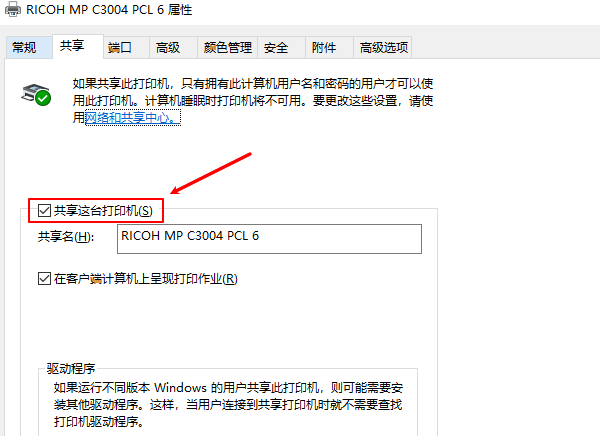
Win11:打开设置,进入蓝牙和其他设备,再点打印机和扫描仪。找到目标打印机后进入打印机属性,同样切到共享选项卡,勾选共享这台打印机,并给它设置共享名。
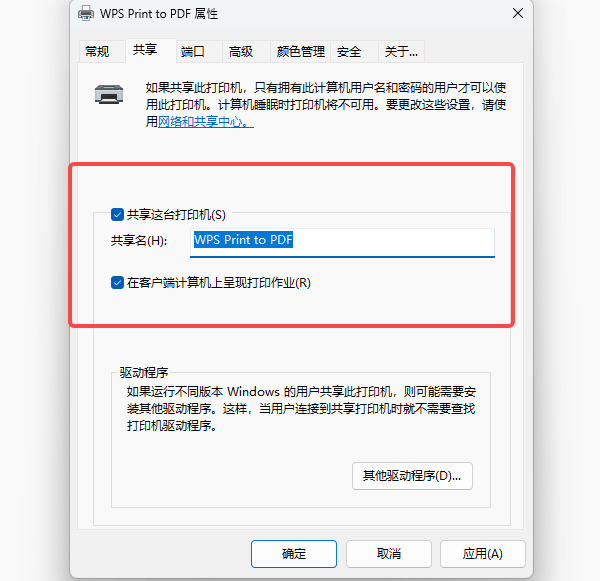
最后点确定保存,主机端的打印机共享就先完成了。
第二步:把网络共享权限打开
只开启打印机共享还不够,网络发现和文件打印共享也要一起打开,不然其他电脑可能搜不到设备。
Win10:进入控制面板,打开网络和 Internet,再点网络和共享中心,选择左侧的更改高级共享设置。在对应网络配置里,把启用网络发现和启用文件和打印机共享都勾上。
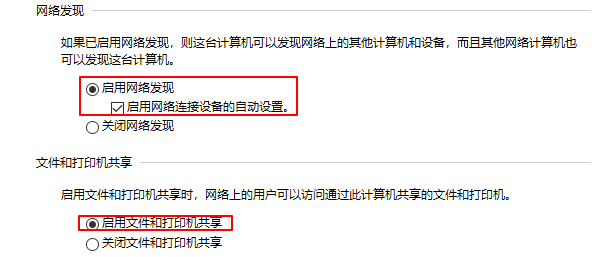
如果你希望连接时更省事,可以在所有网络里关闭启用密码保护共享,这样局域网里的电脑连接时就不用再输账号密码;如果更在意安全,就保持开启,连接时按提示输入主机用户名和密码即可。
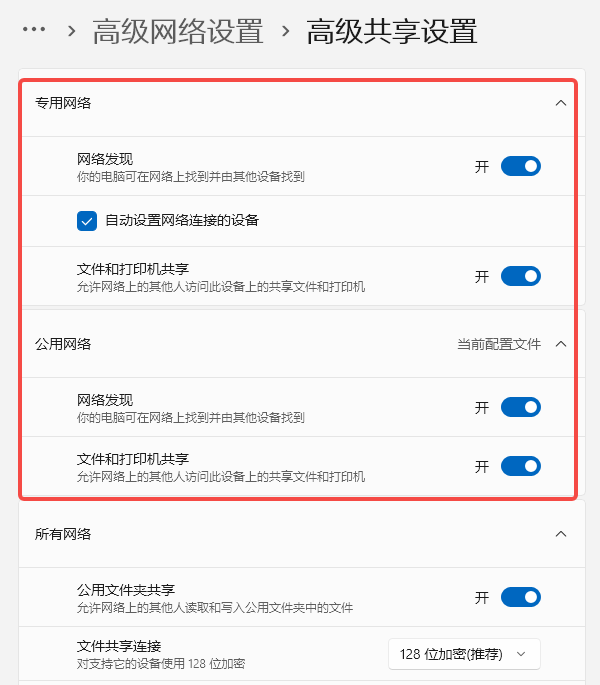
Win11:打开设置,进入网络和 Internet,再点高级网络设置,找到高级共享设置。在专用网络和公用网络里,把网络发现、文件和打印机共享打开。
第三步:其他电脑添加共享打印机
前两步完成后,其他电脑就可以开始连接共享打印机了。Win10 和 Win11 的添加方式略有不同,但逻辑差不多。
Win10:打开另一台电脑的设置,进入设备,再点打印机和扫描仪,选择添加打印机或扫描仪。系统会自动搜索,找到共享打印机后直接点击连接即可。
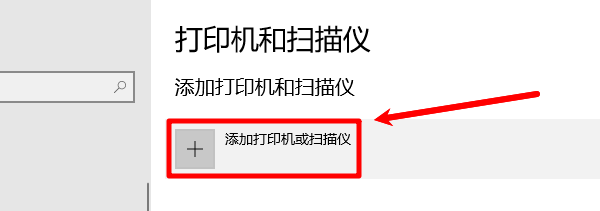
如果没搜到,就点击我需要的打印机不在列表中,再选择按名称选择共享打印机。接着输入共享路径:\\主机的IP地址\共享名。比如主机 IP 是 192.168.1.100,共享名是 HP1020,那就填写 \\192.168.1.100\HP1020。
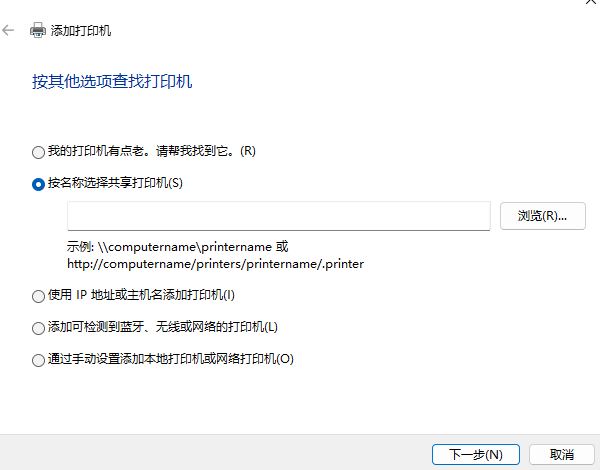
继续点下一步,系统一般会自动安装驱动,耐心等它完成就可以了。
Win11:
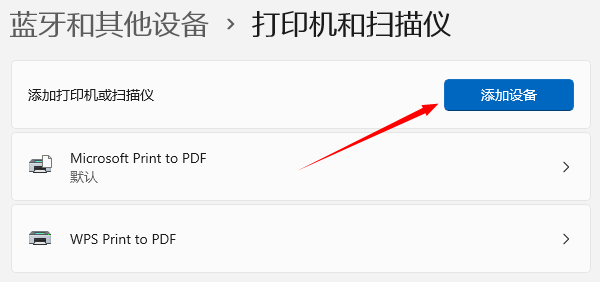
打开另一台电脑的打印机和扫描仪,点击添加设备。系统会自动扫描局域网中的共享打印机,找到后直接连接即可。
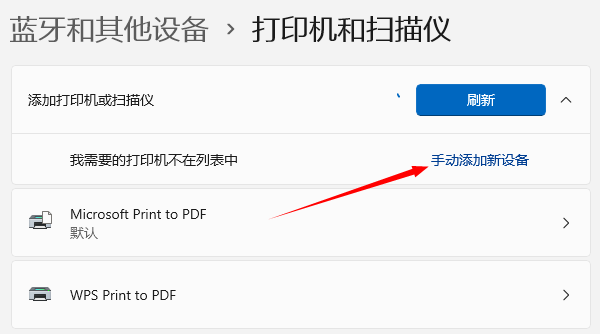
如果没自动识别到,就点我需要的打印机不在列表中后面的手动添加设备,后续步骤和 Win10 的手动输入方式一致。
第四步:连不上时先排查这些问题
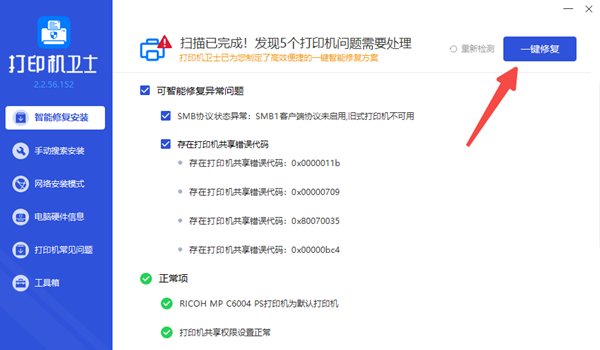
如果已经按步骤设置了,还是出现连接失败,或者弹出 0x0000011b、0x00000709 之类的报错,多半和驱动不兼容、系统更新冲突、打印服务异常有关。
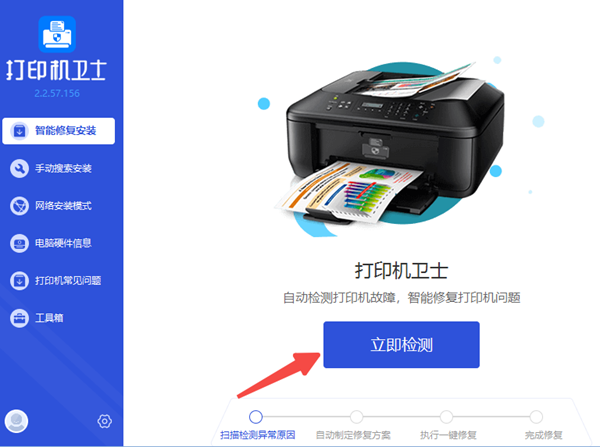
这时候可以试试打印机卫士。它可以自动扫描共享设置、驱动状态和端口配置,检测到异常后支持一键修复。如果是驱动不匹配、打印服务卡住,或者共享权限配置有问题,它都能帮你做基础处理。

使用方法也不复杂,下载安装后打开软件,先点立即检测,等扫描完成后再根据提示执行一键修复。处理完后重启电脑,再测试一次打印,一般就能恢复正常。
如果你在办公室、家庭局域网里经常要共用一台打印机,学会这套打印机共享设置方法会省很多时间。照着顺序检查主机、网络和客户端,基本都能连上。要是你遇到的报错比较特殊,也可以把错误码记下来再继续排查。













