
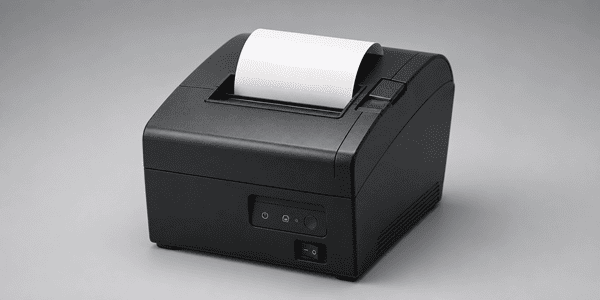
佳博(Gprinter)打印机在便利店小票、快递面单和仓库标签场景里都很常见,机器本身稳定,但电脑端想正常出纸,前提是驱动装对、装稳。很多人卡在“识别不到设备”或者“安装失败”这一步,其实只要先把型号和系统位数确认好,后面的处理就会顺很多。

先搞清楚:为什么佳博驱动容易装错
打印机一接上电脑,系统不一定能自动识别到正确驱动。常见情况不是“机器坏了”,而是下面几种问题碰到了一起。
1. 型号没对上:佳博型号很多,像 GP-C58、GP-1324D、GP-3128T 这类机型外观接近,但驱动并不通用。
2. 系统位数不匹配:Windows 32 位和 64 位对应的驱动不同,选错就会安装报错。
3. 旧驱动残留:以前装过的版本没有清理干净,新驱动就可能和旧文件冲突。
方法一:用打印机卫士自动匹配驱动,更省事
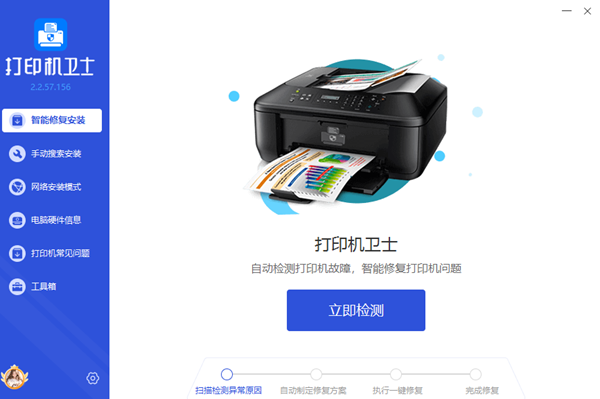
如果你不想自己一个个比对型号,直接用打印机卫士会更轻松。它可以自动扫描已连接的打印机设备,识别缺失或异常的驱动,再匹配合适版本进行安装。
像打印机脱机、无法连接、驱动缺失、共享失败这类常见问题,它也能一起处理。对于临时要打单、又不想反复折腾的人来说,这种方式比较省时间。
操作步骤很简单:
第1步:点击下方按钮,先把最新版打印机卫士下载安装到电脑。

第2步:把佳博打印机的 USB 线接入电脑,打开电源,确认打印机已经处于可用状态。然后打开打印机卫士,在首页点击“立即检测”,让软件自动扫描设备和驱动状态。
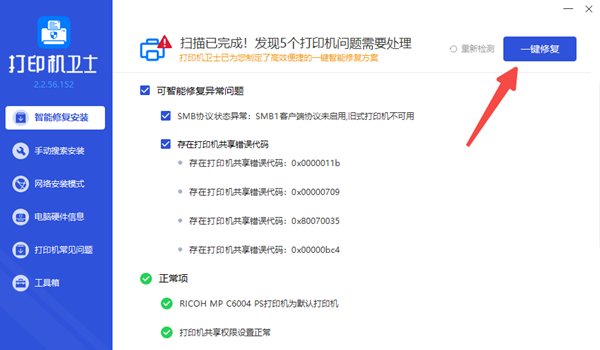
第3步:检测结束后,软件会列出具体问题,比如“佳博 GP-3128T 驱动未安装”或者“驱动版本不兼容”。这时直接点“一键修复”,程序会自动下载并安装匹配驱动。
装完后重启一下电脑,再去打印机设置里看看状态是否恢复正常。最后打开收银软件、打单软件或标签软件,打印测试页确认出纸即可。
方法二:到驱动管家官网手动搜索下载
如果你习惯自己找驱动,也可以直接到驱动管家官网搜索。进入页面后,在右侧搜索框输入佳博打印机型号,就能找到对应的驱动下载项。
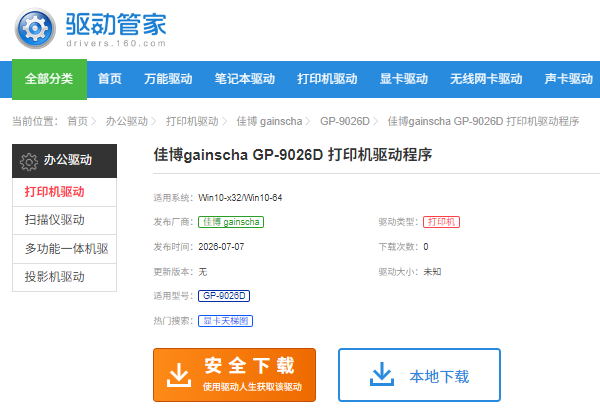
手动下载前,建议先做这三件事:
确认完整型号:翻到打印机底部或机身标签,把型号完整记下来,少一个字母都可能找错驱动。
确认系统版本:在电脑“我的电脑”属性里看清楚是 Win10、Win11,还是其他版本,同时确认 32 位或 64 位。
下载对应版本:在官网搜索到结果后,选择与你电脑匹配的驱动包下载即可。
下载后的文件一般是压缩包,先解压,再运行里面的 setup.exe 或安装程序。若安装向导提示连接打印机,再把 USB 线插上就行。
装到一半出错?按这几个点逐个排查
佳博打印机驱动下载完成后,如果安装仍然失败,先别急着重装。按照下面的顺序检查,通常能找到原因。
1. 看看 Print Spooler 服务有没有正常运行
这是 Windows 里负责管理打印任务的后台服务,没开的话,驱动和打印任务都容易出问题。
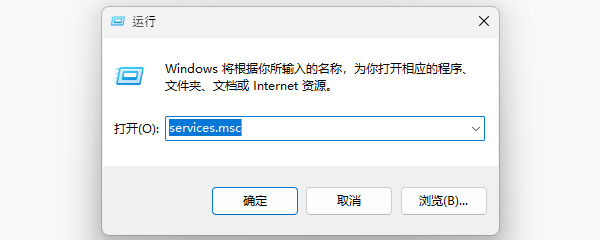
① 同时按下 Win+R,输入 services.msc,点击“确定”。
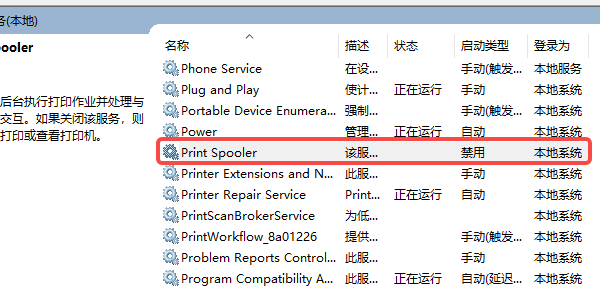
② 在服务列表里找到“Print Spooler”,确认状态是“正在运行”,启动类型是“自动”。
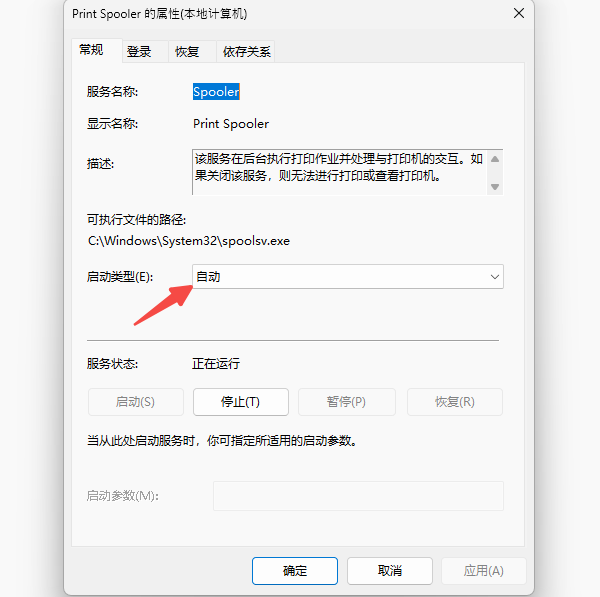
③ 如果没有运行,右键选择“启动”;再双击打开,把启动类型改成“自动”。
2. 卸载旧驱动,避免版本冲突
如果以前装过佳博驱动,建议先彻底清掉旧版本,再重新安装新驱动。
① 打开控制面板,卸载旧的佳博驱动包。
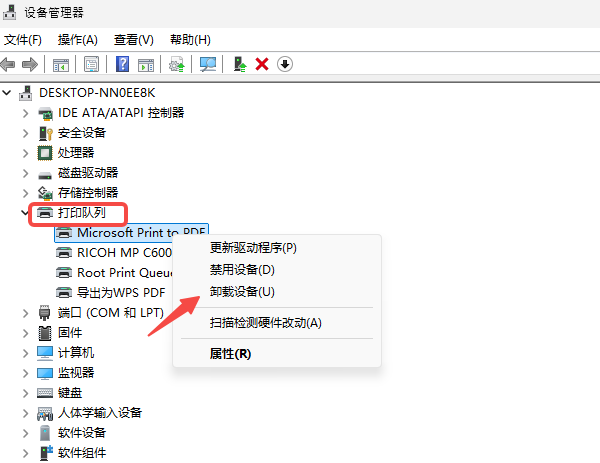
② 再打开设备管理器,进入“打印队列”,找到对应的佳博打印机驱动,右键选择“卸载设备”。
3. 换 USB 口或换数据线试一次
有时候不是驱动本身的问题,而是数据线接触不稳。可以换电脑背后的 USB 口,或者直接换一根线重新试。
如果你是第一次给佳博打印机装驱动,记住三个关键词就够了:型号正确、系统匹配、旧驱动清理干净。嫌手动麻烦的话,用打印机卫士一键检测会更快;喜欢自己操作的,就到驱动管家官网按型号下载。按这套流程走,基本都能顺利打印。













