
联想 M7450F 是一款常见的激光多功能一体机,打印、复印、扫描、传真都能用,很多办公室到现在还在服役。新电脑刚装好,或者系统重装之后,最容易卡住的就是驱动安装。下面把官方驱动、工具安装和系统自带添加这几种办法整理好,按顺序试,一般都能解决。

先说最稳的办法:直接去联想官网下驱动
如果你想要纯净、兼容性也更稳的驱动,优先走联想支持中心。官网通常能按机型和系统版本筛选,Windows 10/11 用户也比较容易找到合适的安装包。
操作也不复杂,照着做就行:
打开联想官网支持中心,在搜索框里输入 M7450F。
进入产品页面后,点 “驱动和软件下载”,再按自己的系统版本筛选,Windows 10/11 建议优先选 64 位版本。
下载 “打印/扫描驱动” 安装包,解压后运行 Setup.exe。
按向导选择 USB 连接方式,打开打印机电源,等安装结束后重启电脑,再打印测试页确认是否正常。
如果安装程序提示兼容性问题,可以右键安装包,先试试系统自带的兼容性疑难解答。
装不上、找不到型号时,可以试试打印机卫士
有些时候,官网页面更新没那么快,或者新系统对老机型识别不够顺手,手动找驱动会比较费时间。这种情况下,用打印机卫士自动识别型号和系统,通常会省事很多。
你可以这样操作:
先下载并安装 打印机卫士。

打开软件后点击 “立即检测”,等它识别出 M7450F 和当前电脑系统。
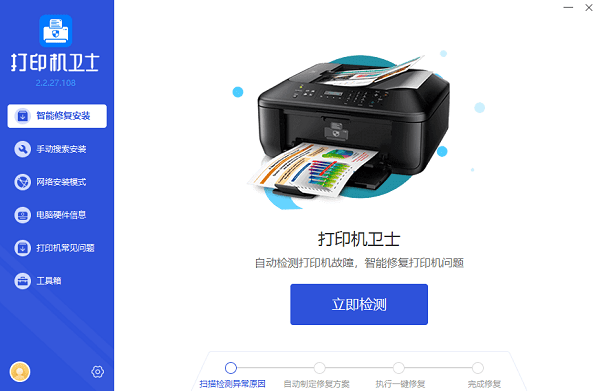
点击 “一键修复”,软件会自动下载并安装匹配的驱动包。
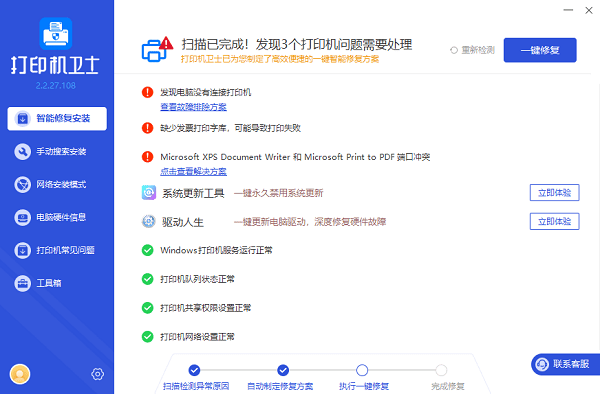
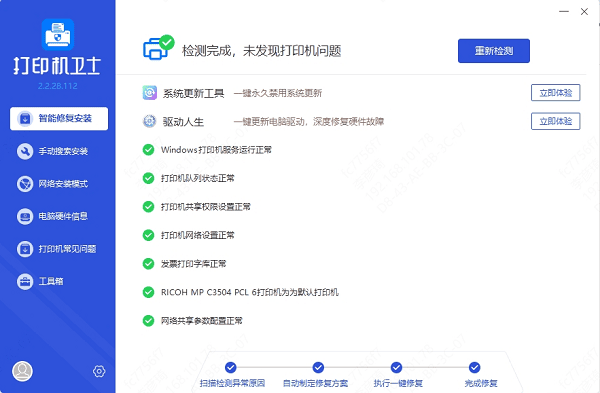
装完后点 “测试打印”,确认出纸正常即可。后面如果驱动又出问题,也可以直接再修复一次。
临时急用的话,Windows 自带添加打印机也能顶上
如果这台 M7450F 之前已经在电脑上装过,或者局域网里本来就共享了这台打印机,可以先不装完整安装包,直接用系统功能添加,适合临时办公。
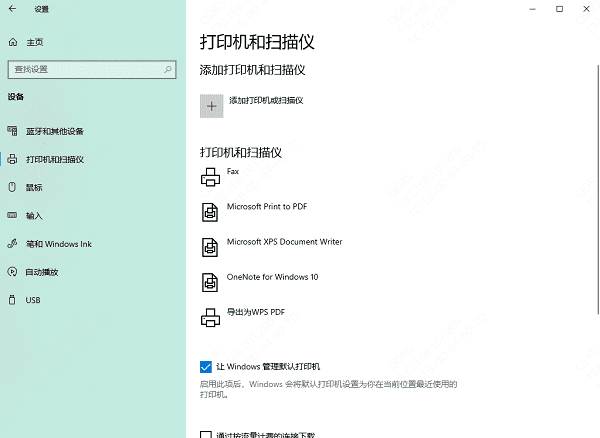
按 Win + I 打开设置,进入 “蓝牙和其他设备”,再点 “打印机和扫描仪”。
点击 “添加打印机或扫描仪”,列表里如果能看到 M7450F,直接选它。
如果没找到,点 “我需要的打印机不在列表中”。
接下来可以选择按名称添加共享打印机,或者手动添加本地打印机;如果系统提示缺少驱动,就让 Windows 更新自动搜索一下。
驱动装好了但没反应,先查这几个地方
有时候安装过程看起来没问题,打印却没动静,这不一定是驱动本身坏了,很多时候是端口、服务或者旧驱动残留在捣乱。先别急着重装系统,按下面顺序排查更快。
右键 “开始” 打开设备管理器,看看 “打印队列” 里 M7450F 有没有黄色感叹号。
右键打印机进入 “打印首选项”,先打一张测试页;如果一直卡住,去 “端口” 里检查是否选对了 USB 对应的虚拟端口。
按 Win + R 输入 services.msc,找到 Print Spooler,确认状态是“已启动”。
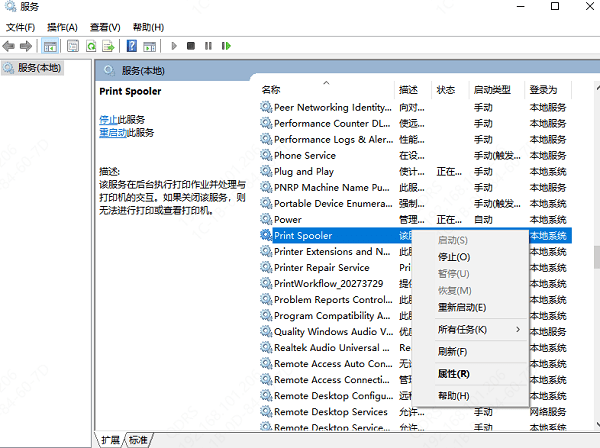
如果还是不行,先在设置里删除这台打印机,卸载旧驱动后重启电脑,再重新安装一次。
几个常见问题,顺手一起解决
Q1:联想 M7450F 支持 Windows 11 吗?
支持。官方驱动一般覆盖 Win7/8/10/11 的 32 位和 64 位系统。如果官网暂时没有单独的 Win11 版本,可以先装 Win10 版本,或者用打印机卫士自动匹配兼容驱动。
Q2:扫描功能能单独装吗?
可以。去联想官网下载扫描驱动组件,或者在安装包里选择自定义安装,勾选扫描驱动后继续安装。装好后就能在设备和打印机里使用扫描相关功能。
Q3:提示“找不到设备”怎么办?
先确认打印机已经开机,并且是用数据线直连电脑 USB 口,尽量别走前置 USB 或延长线。然后去设备管理器看看有没有未知设备或感叹号,必要时手动更新驱动。
如果你现在正好在给 M7450F 装驱动,建议先从官网版本开始;装不上再换工具方案,基本都能解决。装完后记得先打一张测试页,这样能更早发现问题,省得后面打印文件时才临时出状况。













